
איך מגדירים ב Claude עוזר קבוע שמכיר את העסק שלכם: פרויקטים, הוראות קבועות וקבצי רקע
מאת דניס קספה • 16 באוקטובר 2026 • 8 דקות קריאה
מי שעובד עם Claude מכיר את הרגע הזה: פותחים שיחה חדשה ומסבירים שוב מי אנחנו, מה העסק עושה, איך אנחנו כותבים ללקוחות ומה המחירים. אחרי כמה שיחות כאלה מגלים שחלק גדול מהזמן הולך על הסבר חוזר ולא על העבודה עצמה.
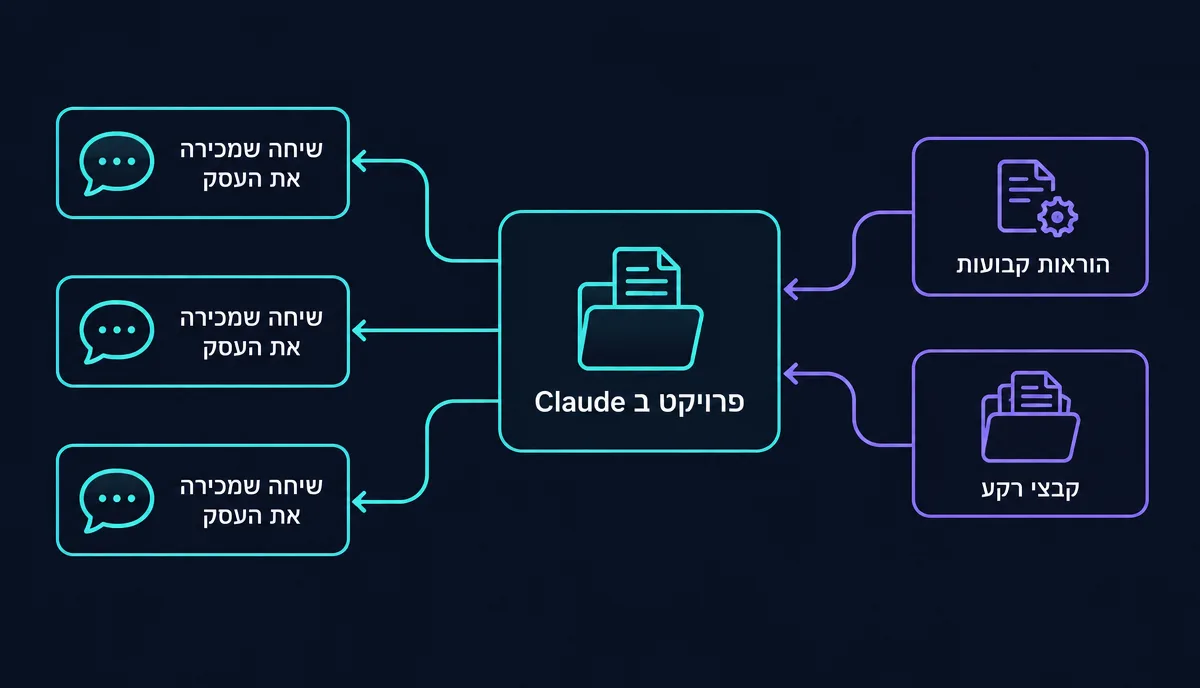
הפתרון ב Claude נקרא פרויקט (Project). זה מרחב עבודה שמחזיק הוראות קבועות וקבצי רקע, וכל שיחה שנפתחת בתוכו מתחילה כשהם כבר שם. במדריך הזה אני עובר על ההגדרה צעד אחר צעד: מה כותבים בהוראות, מה מעלים כקבצי רקע, איך הזיכרון עובד בתוך פרויקט ואיך מחלקים את העסק לכמה פרויקטים. יש גם דוגמה להוראות שאפשר להתאים לעסק שלכם, שאלות נפוצות ורשימת מקורות.
מה זה פרויקט ב Claude
לפי מרכז העזרה של Claude, פרויקט הוא מרחב עבודה סגור, עם היסטוריית שיחות משלו ומאגר ידע משלו. בתוכו אפשר להעלות מסמכים, לתת הקשר ולנהל שיחות ממוקדות. לכל פרויקט יש ארבעה מרכיבים:
- הוראות פרויקט: איך Claude צריך להתנהג ולענות בכל שיחה בתוך הפרויקט
- ידע הפרויקט: הקבצים והטקסטים שהעליתם, ש Claude מסתמך עליהם
- שיחות: כל השיחות שנפתחו בתוך הפרויקט, במקום אחד
- זיכרון: לכל פרויקט יש זיכרון משלו, ועליו אפרט בהמשך
ההבדל מצ'אט רגיל פשוט. בצ'אט רגיל כל שיחה מתחילה מאפס. בפרויקט, ההוראות והקבצים כבר נטענים לפני שכתבתם מילה.
מבחינת זמינות, פרויקטים פתוחים לכל המשתמשים, כולל חשבון חינמי, ובחשבון חינמי אפשר ליצור עד חמישה. יכולות נוספות, כמו הרחבת מאגר הידע ושיתוף עם צוות, תלויות בתוכנית, ואפרט אותן בהמשך.
הוראות או קבצי רקע: מה הולך לאן
זו השאלה הראשונה שכדאי להכריע, והיא קובעת כמה העוזר יהיה שימושי. כלל האצבע שלי: מה שקובע איך Claude עובד נכנס להוראות, ומה שהוא צריך לדעת נכנס לקבצים.
בהוראות כותבים:
- התפקיד: מי Claude בפרויקט הזה ובשביל מי הוא עובד
- הסגנון: איך נשמעים הטקסטים של העסק
- הכללים: מה אסור לעשות ומה חובה לעשות
- הפורמט: באיזה אורך ובאיזו צורה מגישים תוצר
בקבצי הרקע שומרים:
- מחירון ותיאור השירותים
- שאלות נפוצות ותשובות מוכנות
- דוגמאות לטקסטים שכתבתם ואהבתם
- נהלי עבודה, תנאי התקשרות ופרטים על קהל היעד
המידע בקבצים משתנה מדי פעם, ולכן קל לעדכן אותו בלי לגעת בהוראות.
שלב ראשון: יוצרים את הפרויקט
- נכנסים ל Projects בתפריט הצד, או ישירות ל claude.ai/projects.
- לוחצים על New Project בפינה הימנית העליונה.
- נותנים שם ותיאור. שימו לב: לפי מרכז העזרה, Claude לא רואה את השם ואת התיאור. הם נועדו לכם, כדי למצוא את הפרויקט. כל מה ש Claude צריך לדעת חייב להיכנס להוראות או לקבצים.
- בחשבון Team או Enterprise בוחרים אם הפרויקט פרטי או משותף לכל הארגון.
אחרי היצירה אפשר לפתוח שיחות בתוך הפרויקט. עוד לפני שמעלים משהו, כדאי להחליט על נושא אחד לפרויקט. פרויקט שמנסה להכיל את כל העסק מתנפח מהר, והתשובות שלו נעשות פחות ממוקדות.
שלב שני: כותבים הוראות קבועות
בעמוד הפרויקט לוחצים על Set project instructions, כותבים את ההוראות ושומרים בלחיצה על Save instructions. מרגע זה ההוראות חלות על כל השיחות בפרויקט.
כמה עקרונות שעוזרים לכתוב הוראות טובות:
- מדויק עדיף על כללי: "עברית פשוטה, משפטים קצרים, פנייה בלשון רבים" אומר ל Claude הרבה יותר מ"טון מקצועי וידידותי"
- כותבים גם מה אסור: למשל לא להמציא מחירים, מועדים או הבטחות שלא מופיעים בקבצים
- מגדירים מה לעשות כשחסר מידע: הנחיה לשאול אתכם לפני שמנחשים חוסכת טעויות
- מציינים פורמט: אורך התוצר, שורת נושא במייל, האם לצרף רשימה
- מתחילים קצר: עדיף חצי עמוד ברור שמשפרים עם הזמן מאשר שלושה עמודים שאף אחד לא קורא
הנה דוגמה להוראות. הדוגמה כתובה לסטודיו לצילום משפחתי שהוא עסק לדוגמה, ואפשר להחליף בה את הפרטים לעסק שלכם:
אתה העוזר של סטודיו לצילום משפחתי. תפקידך לנסח תשובות ללקוחות, הצעות מחיר ותוכן לרשתות החברתיות, על בסיס המידע שבקבצי הפרויקט.
סגנון: עברית פשוטה וחמה, פנייה בלשון רבים, משפטים קצרים, בלי סלנג ובלי אימוג'ים.
כללים: אל תמציא מחירים, מועדים או הבטחות שאינם מופיעים בקבצים. אם חסר מידע, שאל אותי לפני שאתה כותב. כל תשובה ללקוח מסתיימת בהצעה לשיחת טלפון קצרה.
פורמט: טיוטת מייל באורך של עד שבע שורות, עם שורת נושא. בסוף כל תשובה ציין באילו קבצים השתמשת.
אם קשה לכם להתחיל מדף ריק, אפשר לבקש מ Claude לעזור. פותחים שיחה ומבקשים: "אני בונה פרויקט שיעזור לי לענות ללקוחות. שאל אותי שאלה אחת בכל פעם על העסק ועל הסגנון שלי, ובסוף נסח הוראות לפרויקט". את התוצאה מעתיקים להוראות הפרויקט ומשפרים.
שלב שלישי: מעלים קבצי רקע
מאגר הידע נמצא בצד ימין של עמוד הפרויקט. לוחצים על הפלוס, ומעלים מסמכים, קבצי טקסט או קטעי קוד. כל מה שמועלה כאן זמין בכל השיחות של הפרויקט.
לעסק קטן, הקבצים הראשונים שכדאי להעלות הם:
- תיאור השירותים ותהליך העבודה
- המחירון הנוכחי
- שאלות נפוצות של לקוחות, עם התשובות שאתם נותנים בפועל
- שלוש עד חמש דוגמאות לתשובות או לפוסטים שאתם גאים בהם
- פרטי קשר, שעות פעילות ונהלים קבועים
כמה הרגלים שעוזרים:
- שמות ברורים לקבצים: מרכז העזרה ממליץ על שמות תיאוריים, כי הם עוזרים ל Claude למצוא את המידע הנכון. "מחירון אוקטובר 2026" טוב יותר מ"מסמך סופי 3"
- קבצים מעודכנים: כשמעלים גרסה חדשה של מחירון, מוחקים את הישנה, כדי ש Claude לא יסתמך על נתונים שהתיישנו
- ללא מידע רגיש: לפני שמעלים קבצים עם פרטים של לקוחות, בדקו אילו פרטים באמת נחוצים, ואל תעלו מספרי זהות, סיסמאות או פרטי תשלום
מה קורה כשהקבצים מתרבים? בתוכניות בתשלום, Pro, Max, Team ו Enterprise, כשהידע בפרויקט מתקרב לגבול של חלון ההקשר, Claude עובר אוטומטית למצב שמבוסס על RAG. לפי מרכז העזרה, זה מרחיב את הקיבולת עד פי עשרה, ובמצב הזה Claude משתמש בכלי חיפוש בידע הפרויקט כדי לשלוף רק את מה שרלוונטי לשאלה. מופיע חיווי שמראה שהמצב פעיל, ואין צורך להגדיר דבר. בשאלות על מסמך מסוים כדאי לציין את שמו, וזה עוזר ל Claude למקד את החיפוש. מרכז העזרה לא מפרט מגבלות מדויקות של גודל קובץ או מספר קבצים, ולכן כדאי לבדוק אותן שם לפני שמעלים חומר רב.
שלב רביעי: בודקים ומשפרים
הפרויקט לא יהיה מדויק בניסיון הראשון, וזה בסדר. פותחים שיחה בתוך הפרויקט ומנסים שלוש משימות אמיתיות מהשבוע האחרון: תשובה ללקוח, הצעת מחיר, פוסט. בודקים מה Claude עשה טוב ומה לא היה כמו שהייתם כותבים.
הנקודה החשובה היא מה עושים עם התיקון. אם מתקנים רק בשיחה, התיקון נעלם בשיחה הבאה. אם Claude כתב משהו שלא רציתם, מעדכנים את ההוראות או את הקבצים: מוסיפים כלל, מחליפים דוגמה או מוסיפים מידע שחסר. כך הפרויקט משתפר מפעם לפעם.
זיכרון בתוך פרויקט
כאן יש פרט שמבלבל הרבה אנשים, אז אפרט לפי מרכז העזרה:
- לפי מרכז העזרה, הקשר משיחה אחת לא עובר אוטומטית לשיחה אחרת באותו פרויקט, אלא אם הוא נוסף לידע הפרויקט. לכן מידע קבוע שייך לקבצים או להוראות
- בנפרד מזה, לכל פרויקט יש זיכרון משלו. בעבודה בתוך פרויקט Claude משתמש בזיכרון של הפרויקט יחד עם הזיכרון שלכם משיחות מחוץ לפרויקטים, אבל לא בזיכרון של פרויקטים אחרים
- זיכרון חדש נשמר בפרויקט
- כדי להפריד את הזיכרון של פרויקט לגמרי, מכבים את Use account memory תחת Memory בעמוד הפרויקט
- אפשר גם לכבות את הזיכרון בשיחה בודדת: לפני שליחת ההודעה הראשונה מכבים את Memory בתפריט הפלוס, ושיחה כזו לא משתמשת בזיכרון הפרויקט ולא מוסיפה אליו
הזיכרון פועל כברירת מחדל בחשבונות Free, Pro ו Max באתר, באפליקציית שולחן העבודה ובנייד. ב Team וב Enterprise הוא זמין כשבעל הארגון הפעיל אותו. הפרדה בין פרויקטים שימושית במיוחד כשעובדים עם כמה לקוחות: כדאי שהמידע על לקוח אחד לא יזלוג לעבודה על לקוח אחר.
איך מחלקים את העסק לפרויקטים
פרויקט אחד לתחום אחד. הנה חלוקה שמתאימה לעסק קטן:
- פניות ולקוחות: תשובות, הצעות מחיר ומעקב
- תוכן ושיווק: פוסטים, ניוזלטרים ורעיונות לתוכן
- מסמכים ותפעול: חוזים, נהלים וסיכומי פגישות
- למידה: חומרי רקע שאתם רוצים להבין לעומק
אפשר להצמיד פרויקטים שבהם משתמשים כל יום באמצעות כוכב, והם יופיעו לכם בתפריט הצד. שיחה שכבר התחלתם מחוץ לפרויקט אפשר להעביר פנימה דרך Add to project בתפריט של השיחה.
עבודה בצוות
בחשבונות Team ו Enterprise אפשר לשתף פרויקט עם עובדים אחרים, אלא אם מנהל המערכת כיבה את השיתוף. לוחצים על Share project, מוסיפים אנשים לפי שם או מייל, ובוחרים הרשאה: Can view לצפייה ושיחה בפרויקט, או Can edit לעריכת הוראות וידע. כך כל הצוות עובד מול אותן הוראות ואותם קבצים, והסגנון והמידע אחידים. בעמוד הפרויקטים יש שלוש לשוניות: הפרויקטים שלכם, פרויקטים של הארגון ופרויקטים ששותפו איתכם.
מה כדאי לדעת לפני שמתחילים
- גרסה חדשה בבדיקה: לפי מרכז העזרה, גרסה חדשה של פרויקטים נמצאת בבטא ומופצת בהדרגה, החל ממשתמשי Claude Code. פרויקטים קיימים של חלק ממשתמשי Pro ו Max עוברים אליה בלי אובדן הוראות, קבצים והיסטוריה. לכן הממשק אצלכם עשוי להיראות קצת אחרת ממה שתיארתי
- עוזר קבוע אינו סוכן: פרויקט נותן ל Claude הקשר, והוא עדיין עונה כשפונים אליו. מי שרוצה שהעבודה תרוץ מעצמה, מול המייל והיומן ובשעות קבועות, ימצא את זה במדריך על בניית סוכן AI בתוך Claude
- בדיקה אנושית: גם עוזר שמכיר את העסק יכול לטעות, בעיקר במחירים ובתאריכים. כל מה שיוצא ללקוח עובר אליכם קודם
- פרטיות: לפני שמעלים חומר על לקוחות, בדקו את מדיניות הפרטיות של העסק ואת הגדרות החשבון
שאלות נפוצות על פרויקטים ב Claude
האם אפשר להשתמש בפרויקטים בחשבון חינמי?
כן. פרויקטים זמינים לכל המשתמשים, וחשבון חינמי מאפשר ליצור עד חמישה. הרחבת הידע בעזרת RAG זמינה בתוכניות בתשלום, ושיתוף פרויקטים זמין ב Team וב Enterprise.
מה ההבדל בין הוראות הפרויקט לקבצי הרקע?
ההוראות קובעות איך Claude מתנהג: תפקיד, סגנון, כללים ופורמט. הקבצים מספקים מידע שהוא צריך להסתמך עליו: מחירון, שאלות נפוצות ודוגמאות.
האם Claude זוכר שיחות קודמות בתוך הפרויקט?
הקשר משיחה אחת לא עובר אוטומטית לשיחה אחרת אלא אם הוא נוסף לידע הפרויקט. בנוסף, לכל פרויקט יש זיכרון משלו שאפשר לנהל, כפי שפירטתי למעלה.
כמה קבצים אפשר להעלות לפרויקט?
מרכז העזרה לא מציין מספר מדויק. בתוכניות בתשלום, כשהידע מתקרב לגבול של חלון ההקשר, Claude מפעיל RAG ומרחיב את הקיבולת עד פי עשרה. את המגבלות העדכניות כדאי לבדוק במרכז העזרה.
האם כל הצוות יכול להשתמש באותו פרויקט?
כן, בתוכניות Team ו Enterprise. משתפים את הפרויקט ומגדירים לכל אדם הרשאת צפייה או עריכה.
מה ההבדל בין פרויקט לסוכן?
פרויקט נותן ל Claude הוראות וידע קבועים, ואתם מפעילים אותו בשיחה. סוכן מוסיף חיבור לכלים ומשימות מתוזמנות, ועובד גם כשאתם לא מול המסך.
איך מתחילים
בחרו משימה אחת שאתם חוזרים עליה כל שבוע, למשל תשובה לפניות חדשות. פתחו פרויקט, כתבו הוראות של חצי עמוד, העלו שלושה או ארבעה קבצים, ונסו אותו על המשימה הבאה שמגיעה. תוך חצי שעה יש לכם עוזר ראשון, ומשם משפרים אותו כל פעם שהוא מפספס.
אני מלמד ומלווה אנשים וארגונים בשילוב כלי בינה מלאכותית בעבודה היומיומית, ובהם Claude, ChatGPT, Gemini ו Copilot. אפשר להמשיך לקרוא במדריכי Claude, בהשוואה בין ארבעת הכלים ובכל הנושאים באתר. מי שרוצה ללמוד להגדיר פרויקטים כאלה בליווי אישי או לצוות, מוזמן לעיין בייעוץ AI לעסקים ובהרצאות וקורסי AI, ומוזמנים גם להצטרף לקהילת "אותנטיים ברשת", שם אנחנו מתעדכנים ומתרגלים יחד.
הפרטים נכונים למועד כתיבת המדריך. Claude מתעדכן בקצב מהיר, ולכן שמות כפתורים והגדרות עשויים להשתנות.